
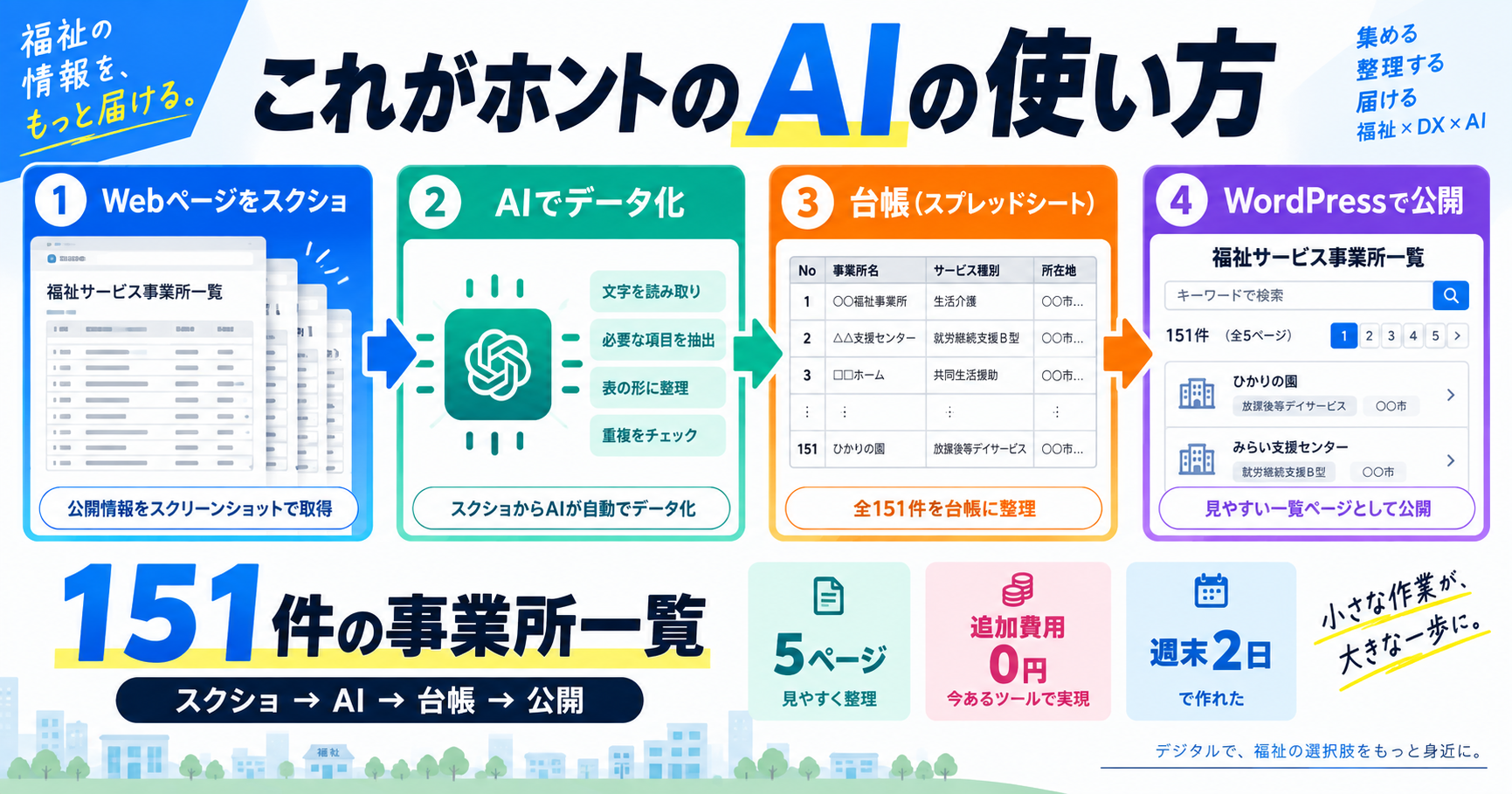
先週末に僕がやったのは、Webページのスクリーンショットを撮って、AIに渡したことです。
151件分のデータを手で打ち込んだわけではありません。明石市の福祉事業所ネットワーク「135Eネット」の公式ページを、ブロックごとに画面キャプチャして、そのままAIに渡しました。返ってきたものを、表に流し込みました。
頼まれてはいません。会社の業務でもありません。予算も稟議もありません。土曜と日曜の、空いた時間にやっただけです。
そして月曜には、151件の事業所一覧が5ページ分、公開されていました。この2日間で新しく契約したものは、ひとつもありません。
できたものが、これです。
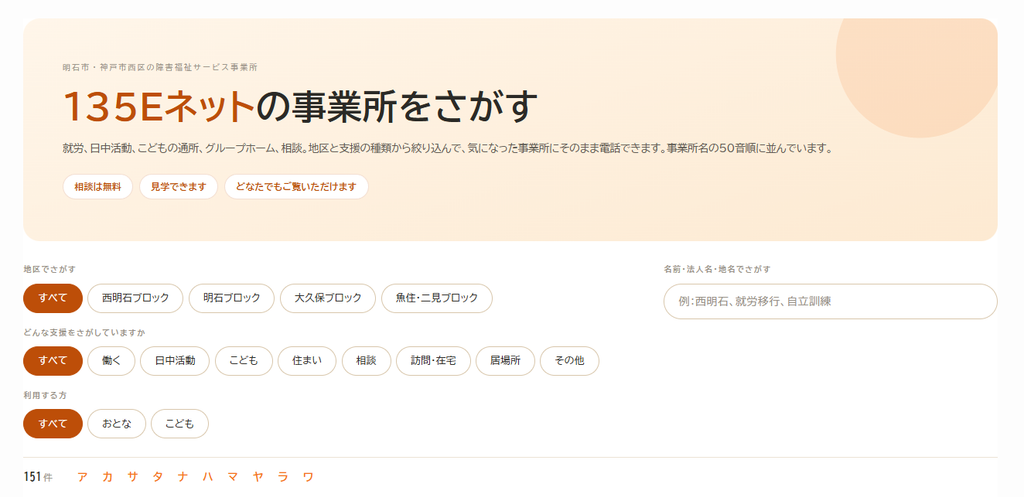
この記事では、このページをどうやって2日で作ったかを解説しました。
ただ、本当に書きたいのは仕組みの話ではありません。「別に仕事でもないし、誰にも頼まれてもいないことを、週末に、一人で、形にできてしまう」—それが今のAIで起きている変化。という話です。
- 事業所一覧の更新を、スプレッドシートのセル1つ分の作業に変える方法
- 新しい契約をせずに組める構成と、その代わりに引き受けることになるもの
- 設計段階で決めておかないと後で効いてくる7つの判断
- AIに聞いても一発では出なかった、つまずきの4点
なぜ作ったか?加盟しているのに、何も知らなかったから
アイ・ワークスは2026年4月に、相談支援事業所を始めました。
相談支援の仕事は、ご本人の希望を聞いて、サービスの利用計画を立てることです。そのためには、地域にどんな事業所があるのかを、自分が知っていなければ話になりません。就労継続支援B型がどこに何か所あるのか?生活介護は?グループホームは?知らないまま「ご希望に合いそうなところを探しますね」とは言えません。
僕は就労移行支援をずっとやってきましたが、正直なところ、就労系以外のサービスはそこまで詳しくありません。自分の事業所の周辺しか見ていなかったということです。
しかも、言い訳のできない事情があります。うちは明石市の福祉事業所ネットワーク「135Eネット」に、事業を始めた当初から加盟しています。会合にも出ています。加盟事業所の名簿も、ずっと手元にありました。
それでも、把握していませんでした。名簿を持っていることと、頭に入っていることは別です。「うちの近くのあの事業所」までは言えても、「大久保のブロックに就労継続支援B型が何か所あるか」は答えられませんでした。加盟してからずっとそこにいたのにです。
だから、135Eネットの加盟事業所を、自分が使える形に整理しようと思いました。地域を4つのブロックに分けて、151件。サービス種別で絞り込めて、スマホから電話がかけられて、50音で探せる形です。
自分用のメモのつもりでした。ただ、作っているうちに「これは自分だけが持っていても意味がないな」と思い直して、公開できる形にしました。それがこの一覧です。
作ったもの:151件・5ページ・追加費用0円・週末2日
| 項目 | 内容 |
|---|---|
| 掲載件数 | 151件(西明石55・明石38・大久保33・魚住二見25) |
| ページ数 | 5ページ(全体の親ページ1枚+ブロック別4枚) |
| 更新方法 | Googleスプレッドシートのセルを直すだけ |
| 月額費用 | 追加費用無し |
| 制作期間 | 週末2日(土曜に西明石55件で設計と構築、日曜に残り3ブロック96件を追加) |
土曜に55件分の仕組みを作り、日曜に96件を足しました。日曜のほうが短く済んだのは、台帳に行を足すだけだったからです。ここが今回の設計の要点で、後で詳しく書きます。
掲載にあたって各事業所の公式ホームページを調べたところ、確認できたのは151件中87件、58%でした。残りの42%は、ネットで調べても事業所名と住所くらいしか出てきません。地域の福祉サービスの情報は、思っているより手に入りません。
これがホントのAIの使い方
ここで一度、仕組みの話から離れます。AIの話をするとき、たいてい「業務効率化」という言葉が出ます。今ある仕事を、早く終わらせる。書類の時間を減らす。それも間違いではありません。
でも僕が週末にやったことは、効率化ではありません。この一覧を作らなかったとしても、僕の業務は一切減りませんでした。むしろ土日が消えました。
効率化の話をしているうちは、まだ「今ある仕事」の中にいます。AIで本当に変わるのは、そこではないと思っています。
変わったのは、「やらない」と決めていたことの範囲です。
3年前の僕が同じこと「135Eネットの一覧表をWebで作ろう。」と思いついたら、どうしたか。システム会社に相談して、見積もりを取って、数十万円と数か月という数字を見て、「今はやめておこう」と思ったはずです。そしてその話は、そこで消えてしまいます。
実際に自分で作ってみよう。と思ったこともありました。Googleサイトを使おうとか、Notionをつかおうとか、思いつくことは、前からできていました。できなかったのは、思いついたものを形にするところです。そこの費用と時間が、今は週末2日と0円まで落ちました。だから、やめずに済みました。
AIを入れると何が変わりますか、と聞かれたら、僕はこう答えます。
仕事は減りません。増えます。ただし、増えたのは自分がやりたかったほうの仕事です。
一覧ページが古くなるのは、動線の問題
ここから仕組みの話に戻ります。どこの地域ネットワークにも事業所一覧のページはあると思いますが、たいてい古くなっています。怠慢ではありません。更新の動線が悪いからです。
1件の電話番号を直すために、WordPressの管理画面にログインし、固定ページを探し、表組みの中から該当の行を見つけ、レイアウトを崩さないように書き換え、プレビューで確認し、更新を押す。10分かかります。しかも「触ると崩れそう」という緊張がずっと伴います。
しかも、これはまだ良いほうです。自分の手で直せるのですから。サイトの更新を業者に任せている場合、動線はもっと長くなります。電話番号が1件変わった、というだけで、業者に連絡し、直してもらい、上がってきたものを確認する。
間に人が1人入るだけで、その日のうちには終わりません。契約によっては、更新のたびに費用が発生します。業者が遅い、という話ではありません。間に人が入れば、相手が誰であってもそうなります。
問題はその先です。「この1件のために、わざわざ連絡するほどでもないな」と思うようになります。そして変更を溜めます。溜めたものは、たいてい忘れます。
費用がかかることより、「頼むほどでもない」と思わせてしまうことのほうが、一覧を古くします。
だから僕は、最初から更新する人がWordPressを一度も開かなくていい形にしました。
情報を持っているのは事務局だと思いますが、WordPressを安心して触れるのは、たいてい別の人です。この2人が同じでない限り、更新は「頼む↔やってもらう↔確認する」の往復になります。往復が面倒だから、また今後まとめてやろうとなり、どんどんとたまってしまいます。
スプレッドシートなら、自分で直せます。行の追加も削除もできます。壊す心配もありません。WordPress側は、その台帳を見に行くだけの受け身の存在になります。
ここから先の前提(うちの環境)
具体的な話に入る前に、うちの環境を書いておきます。ここから先は、すべてこの前提です。
- サイト:WordPress(テーマはSWELL)
- 台帳:Googleスプレッドシート+Google Apps Script
- サーバー:エックスサーバー
WordPressでなければ成立しない話ではありません。「台帳を1枚持って、公開側がそこへ取りに行く」という考え方自体は、環境が変わっても同じです。
ただし、画面の名前も、設定の場所も、環境ごとに違います。この先に出てくる具体的な操作は、そのまま当てはまらないことがあります。考え方のほうを持ち帰っていただければ幸いです。
仕組み:4つのステップ
1行=1事業所、151行。事業所名、よみ、住所、電話番号、サービス種別、ブロック、掲載する/しないのチェック。触るのはここだけです。
台帳のセルを直すと、その場で公開用のデータが作り直されます(Google Apps Scriptの編集トリガー)。作られたデータは非公開のシートに保存し、読み取り用の鍵を付けて配信します。
WordPressが1時間に1回、そのデータを自分から取りに行きます。取ってきたデータはサーバー内に保存します。
固定ページに置いてあるのは、ショートコード1行だけです。表示部分のHTMLは、サーバー側で組み立てています。
更新する人から見えるのはSTEP 1だけです。セルを直すと、遅くとも1時間後にはページに反映されます。その台帳が、これです。
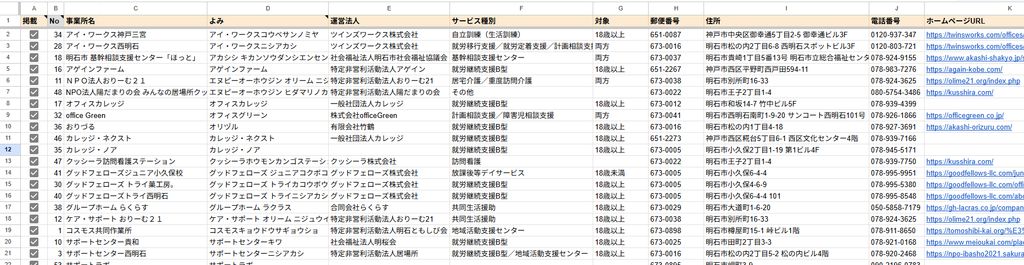
特別なものは、何も入っていません。事業所名、よみ、住所、電話番号、サービス種別、ブロック、掲載するかどうかのチェック。それだけです。
仕組みの話をすると難しく聞こえますが、日常の作業としてはこの画面がすべてです。ここを直せば、5ページが更新されます。それ以外の画面を開く必要はありません。
設計で決めた7つのこと
ここが、この記事でいちばんお伝えしたい実務部分です。動く仕組みを作ることと、1年後も動いている仕組みを作ることは、別の作業です。以下の7つは、後者のために決めました。
1. データは「WordPress側から取りに行く」向きにした
外部からWordPressへデータを書き込む方式にすると、サーバーのアクセス制限を緩める設定が必要になります。レンタルサーバーの管理画面を触り、その設定を将来にわたって維持することになります。
取りに行く向きなら、サーバーの設定は一切触りません。「後から誰かがサーバー設定を戻してしまって動かなくなる」という壊れ方を、最初から作らないための判断です。
2. HTMLはサーバー側で組み立てる
ブラウザ側のJavaScriptで一覧を描画する方法もあります。作るのは簡単です。ただしその場合、検索エンジンに事業所名が読まれない可能性があります。
一覧ページの目的のひとつは、「事業所名で検索した人に見つけてもらうこと」です。そこが抜けると、作った意味が半分なくなります。手間は増えますが、サーバー側で組み立てています。
3. 台帳は1枚にした
ブロックが4つあるので、台帳も4枚に分けたくなります。分けると、スプレッドシート4つ、スクリプト4つ、表示用の部品4つになります。直すときは常に4か所を直すことになり、いずれ1か所だけ直し忘れます。
台帳は1枚にして、「ブロック」という列を1つ持たせました。その1列で、5ページへの出し分けをしています。日曜に96件を足す作業が短時間で終わったのは、これが理由です。
4. 掲載をやめるときは、行を消さずにチェックを外す
退会した事業所の行を削除すると、再加入したときに一から入力し直しになります。またチェックを外す方式なら、誰がいつ外したかがスプレッドシートの編集履歴に残ります。「なぜこの事業所が載っていないのか」を後から確認できます。
5. 件数が半分以下に減る変更は、自動では反映しない
台帳の操作を誤って大半の行を消してしまったとき、それがそのまま公開されると事故になります。掲載件数が急激に減る変更は反映を止める仕組みを入れました。
この判断は、作る側ではなく、運用する側の不安に対する答えです。「間違えたら大変なことになる」と思われている仕組みは、結局使われません。
6. 内部用の列は「表示しない」ではなく「渡さない」
台帳には、確認事項や作業メモの列があります。これを「ページには表示しない」設定にするのではなく、公開用データを作る段階で取り出していません。
表示設定だけで隠すと、データ自体は外に出ています。見えていないだけです。作業メモは外に出さない、と決めるのであれば、出さないところまでやります。
7. 台帳は、どこに置いても動くようにした
台帳のスプレッドシートは、ファイルそのものを指して参照しています。フォルダを移しても、ファイル名を変えても、止まりません。地味ですが、これは効きます。
台帳は事務局が管理するものです。「フォルダを整理したら、なぜかホームページが更新されなくなった」という事故は、置き場所に依存した作りだと普通に起きます。しかも原因が分かりにくい。
止まるのは、ファイルを消したときと、コピーを作ってそちらを編集し始めたときです。後者がいちばん厄介で、元のファイルはそのまま生きているため、公開ページは何事もなく古い内容を出し続けます。台帳は1つだけ、を徹底します。
AIに聞いても、一発では出なかった4点
ここまで読んで「AIに任せれば全部やってくれるのか」と思われた方もいるかもしれませんが、それは少し違います。以下の4つは、AIに聞いて一発で解決したものではありません。症状を伝えて、返ってきた案を試して、外れて、また伝えて、を何度も試行錯誤を繰り返してようやくたどり着いたものです。
同じ構成を試される方は、ほぼ確実にここで止まります。先にお伝えしておきます。
1. Google Apps Scriptの「ウェブアプリのURL」が見つからない
スクリプトエディタのアドレス欄に出ているURLは、配信用のURLではありません。これを使うと、Googleドライブのエラー画面が返ってきます。
正しいURLは、「デプロイ」から種類を「ウェブアプリ」に指定して作成したときに発行されるもので、/macros/s/(英数字)/exec という形をしています。ここで1時間位かかりました。
2. テーマによって、ページごとの見た目の指定が効かなくなる
これはうちが使っているSWELLというテーマの話です。他のテーマをお使いなら、そのまま当てはまりません。ただし「テーマごとにこういう違いがある」という一例としては、知っておいて損はないと思います。
WordPressは通常、ページを識別するための印を <body> タグに付けます。ところがSWELLテーマは、これを <body> ではなく内側の <div id="body_wrap"> に付けます。
そのため、body.page-id-〇〇 という書き方では効きません。.page-id-〇〇 と、要素名を外して書く必要があります。使っているテーマによって、この前提は変わります。
この種の違いは、調べても出てきません。「WordPress ページごと CSS」で検索すると一般的な書き方が出てきますが、自分のテーマがそれに従っているかは別の話です。うまくいかないときは、一般論を疑う前に、自分の環境を疑う。今回いちばん時間を節約できた考え方が、これでした。
3. 部品を新しい版に差し替えると、更新が静かに止まる
これがいちばん怖い不具合でした。
表示部分の部品を改良して入れ替えるたび、そこに直接書き込んでいた台帳の所在が消え、データの取得が止まっていました。ところがページの表示は、前回取得したデータが残っているので、何事もなかったように見えます。
気づくのは「台帳を直したのに反映されない」と誰かが言い出したときです。しかもその時点で、いつから止まっていたのかがわかりません。
対策として、台帳の所在を部品の中に書くのをやめ、WordPress側のデータベースに記録する方式に変えました。部品を入れ替えても、設定は残ります。
4. 横スクロール対策が、目次の追従を壊す
スマートフォンで表がはみ出すのを防ぐために overflow: hidden を指定すると、50音インデックスの追従(position: sticky)が効かなくなります。両方を同時に成立させるには、overflow-x: clip を使います。
細かい話ですが、「はみ出しを直したら追従が壊れた」を往復すると、原因にたどり着くまでに時間がかかります。
表示そのものも作り直した
仕組みの話とは別に、見え方も変えました。自分が使うものなので、使いにくいと意味がありません。
探せるようにするための工夫
サービス種別で絞り込めるようにしました。
名称と住所だけの一覧では、「就労継続支援B型を探している」方が、自分に関係のある事業所を選べません。相談支援の場面では、ここが使えないと話になりません
50音順に並べ、「よみ」を持たせました。
名前がうろ覚えでも、頭文字からたどれます。副産物として、台帳に行を足すときに「どこに入れるか」を考えなくてよくなりました
電話番号をタップで発信できるようにしました。
台帳に集めた時点では市外局番の有無が揃っておらず、そのままではスマートフォンから直接かけられない番号が混ざります。台帳側で表記を統一しました
読めるようにするための工夫
探せても、読めなければ同じです。ここは、誰にでも読みやすいを考えて作りました。
UDフォント(BIZ UDPGothic)を使いました。
一般的なゴシック体だと「シ」と「ツ」、数字の「1」と英字の「l」あたりが紛らわしくなります。事業所名と電話番号が主役のページなので、1文字の読み違いがそのまま実害になります
電話ボタンの色を濃くしました。
最初は薄すぎて、明るい屋外だとボタンだと気づけませんでした。明暗差はコントラスト比という数値で測れて、無料の判定ツールで確認できます
どちらも、追加で払ったものはありません。UDフォントは無料で使えますし、色は指定を1か所変えただけです。見やすさは、後から足そうとすると高くつきます
どこまで確認するかを、先に決める
ここを決めずに始めると、たいてい「全部確認しないと公開できない」で止まります。この止まり方が、いちばんもったいない。
まじめな人ほど「完璧に準備してからでないと出せない」と考えます。そういう仕事をしてきたからで、責める話ではありません。ただ、準備が完璧になる日は来ません。そうしているうちに、一覧は作られないまま終わります。実際、僕も何年も作れませんでした。
順番が逆です。完璧にしてから公開するのではなく、直せる形にしてから公開する。
今回でいえば、間違いが見つかったときにやることは、台帳のセルを1つ直すだけです。遅くとも1時間後には、5ページすべてに反映されます。この動線ができているなら、「公開してから直す」が、いちばん速く正確に近づく方法です。完成を待っているあいだ、その一覧は誰の役にも立っていません。
逆に言えば、直すのに業者への連絡が要る作りなら、慎重になるしかありません。「完璧にしてから」しか選べなくなります。慎重さの正体は、その人の性格ではなく、直す動線の長さです。
この方式が向く場合と、向かない場合
| 内容 | |
|---|---|
| 向いている | 掲載項目が定型(名称・住所・電話・種別など)/更新が年に数回以上ある/更新する人がWordPressを触れない/件数が数十件以上ある |
| 向いていない | 1件ごとに違うレイアウトが必要/写真や動画を多用する/リアルタイムでの反映が必要/件数が10件程度で、更新も年1回 |
10件の一覧を年1回直すだけなら、手で直したほうが早いです。この方式が効いてくるのは、「件数×更新頻度」が一定量を超えてからです。
費用の話を、正確に書いておきます
ここまで「新しく契約したものはない」と何度か書いてきました。誤解されると困るので、内訳を書いておきます。「0円でできた」とは書けません。
正確に言うと、この2日間で新しく契約したものは、ひとつもないということです。すでに払っているものの範囲内で収まった。だから追加の支出はゼロでした。
これは「無料でできます」という話でもありません。すでにある道具の上に、もう1つ載せただけです。
うちはGoogle Workspaceも、Google Apps Scriptも、かなり使い込んできました。他の業務でも、すでにいくつも動いています。だから今回、新しく買うものがありませんでした。契約を増やさずに済んだのは、節約したからではなく、載せる土台がすでにあったからです。
逆に言えば、土台のない状態から同じものを作ろうとすると、この週末2日では終わりません。最初の1つには時間がかかります。2つめ、3つめが速くなります。今回が2日で済んだのは、これが1つめではなかったからです。
メールとカレンダーとドライブで止まっている事業所は、毎月払っているのに、その上に何も載せていない状態です。土台の分は、もう払い終わっています。個人的には、ここがいちばんもったいないと思っています。
まとめ|ホントのAIの使い方
僕がこの週末にやったのは、頼まれていない仕事です。ただ、相談支援を始めた以上、地域の事業所を知らないままではいられませんでした。そして知るための道具が、どこにもありませんでした。だから作りました。それだけの話です。3年前なら、作りませんでした。思いついても、見積もりを見て諦めていたはずです。
AIで何が変わりましたか、と聞かれたときに、僕が挙げたいのはここです。書類が早く書けるようになった、ではありません。「やりたいけど無理だ」と思って諦めていたものを、諦めなくてよくなった。週末2日と新しい契約なしで、一人で、そこまで行けるようになった。
業務効率化は、今ある仕事の話です。そこで止まると、AIは「時短の道具」で終わります。でも本当の変化は、今までやらなかったことを、やるようになることのほうにあります。
これがホントのAIの使い方だと、僕は思っています。
よくある質問
「やりたいけど無理だ」と思って捨てているもの、ありませんか?
最初にご覧いただいたページを、もう一度置いておきます。ここまで読んだ後だと、見え方が変わるはずです。画面の裏で何が動いているか、なぜその形になっているかが分かった状態で見ていただけます。
僕は就労移行支援と相談支援をやりながら、こういう仕組みを自分で組んでいます。専門の技術者ではありません。だからこそ、福祉の事業所が何に詰まるのかはわかります。
高額なシステムを入れる前に、いま諦めている仕事がどれくらいの手間で形になるのか、一度一緒に見てみませんか?