
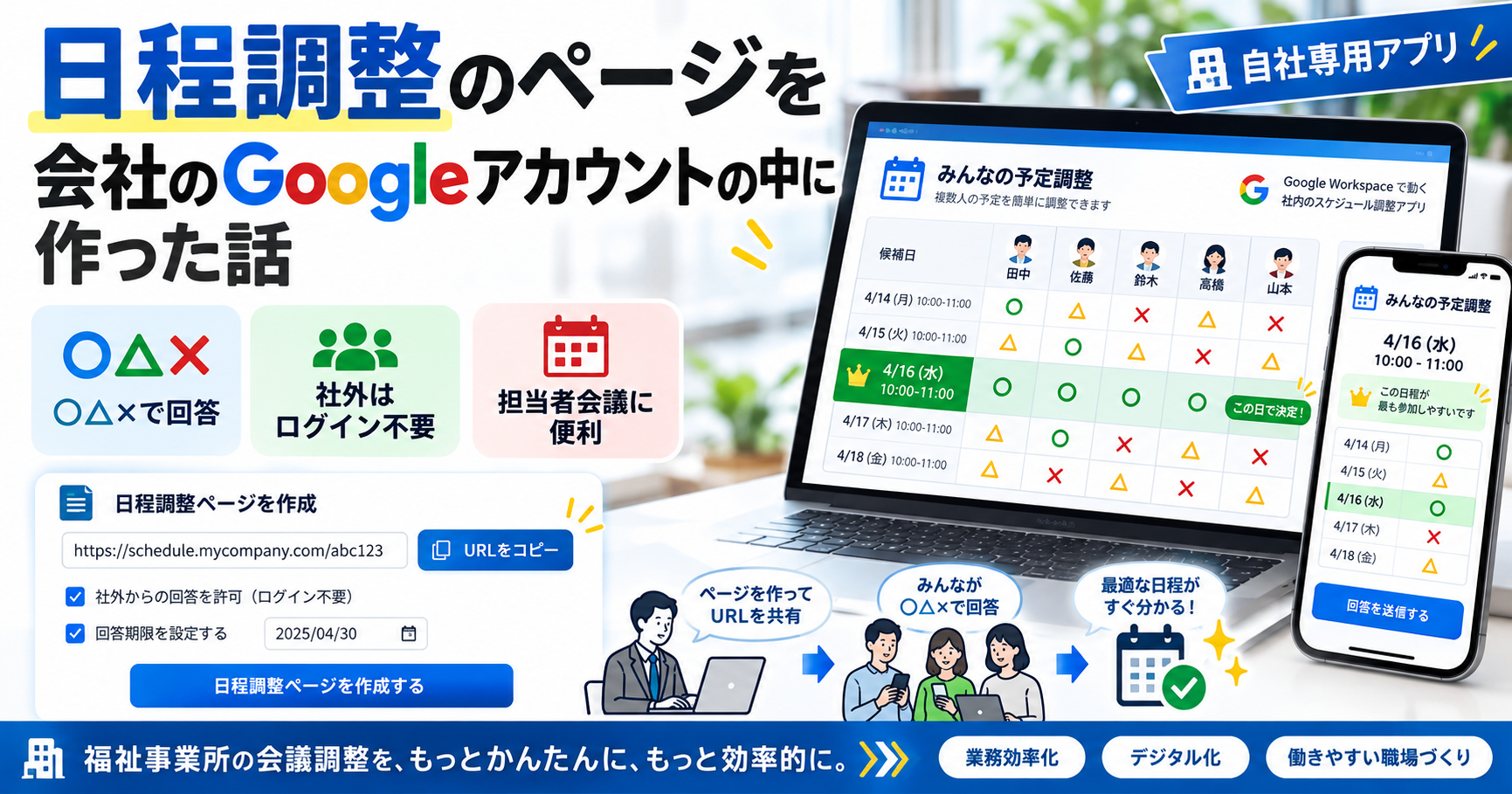
調整さんのような日程調整のページを、自社専用アプリで作りました。
担当者会議の日を決めるときも、いつもこんなメールを送っていました。
集まるのは、ご本人とご家族、事業所の担当者、それに病院の相談員。多いときは5、6人になります。返事はメールで来る人もいれば電話の人もいて、なかなか返ってこない人もいる。届いたものを手元の表に書き写して、全員がそろう日を探し、そろわなければ候補を出し直してもう一度送る。会議を1回開くために、何往復もやり取りしていました。
1対1の面談なら、うちではGoogleカレンダーの予約ページを使っています。空いている枠から相手に選んでもらうだけなので楽なのですが、予約ページは相手1人に枠を選んでもらう仕組みです。5、6人の都合を合わせるのには向いていません。
それで、自分で作ることにしました。
調整さんアイ・ワークスverで、できること
やることは、みなさんご存じの調整さんとほとんど同じです。
候補の日を並べたページを作って、そのURLを相手に送る。受け取った人はページを開いて、候補ごとに○(参加できる)、△(調整すれば参加できる)、×(参加できない)のどれかを押し、名前を入れて「回答する」を押せば終わりです。コメント欄もあるので、「14時以降なら調整できます」「オンラインなら参加できます」といった一言も添えられます。
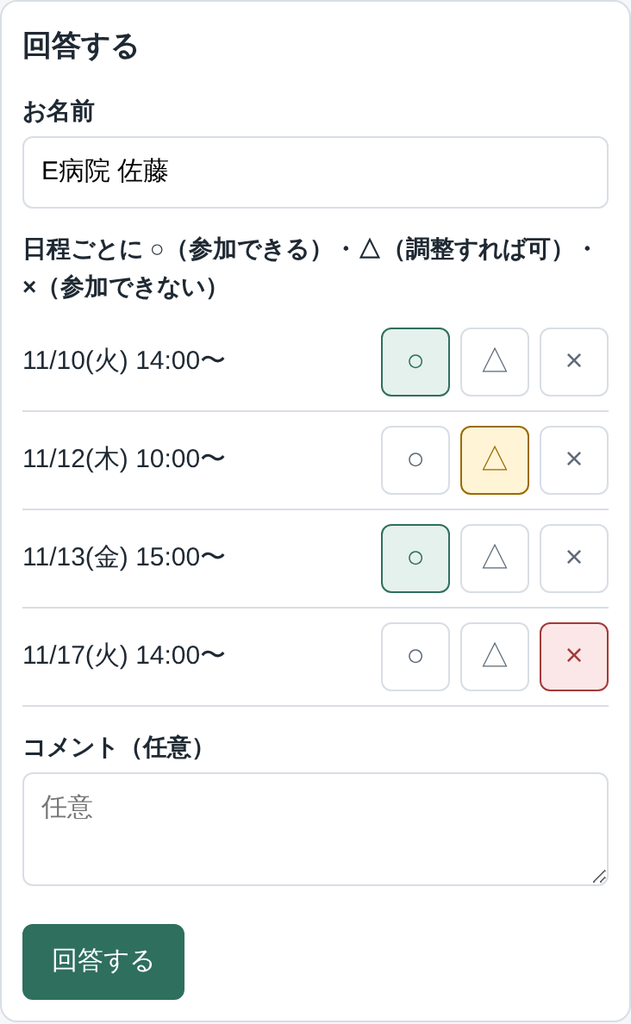
答える側は、Googleアカウントがなくても大丈夫です。登録もログインもいらず、スマホでもパソコンでも、URLを開けばそのまま使えます。
答えると、ページ上部の表に自分の列が1つ増えます。表は縦に候補の日、横に答えた人が並んでいて、日ごとに○△×の数が出ます。○がいちばん多い日の行には色がつくので、どの日が有力かは見ればすぐ分かります。先に答えた人の回答も見えるので、「この日はもう○が4つあるな」と分かったうえで答えられます。
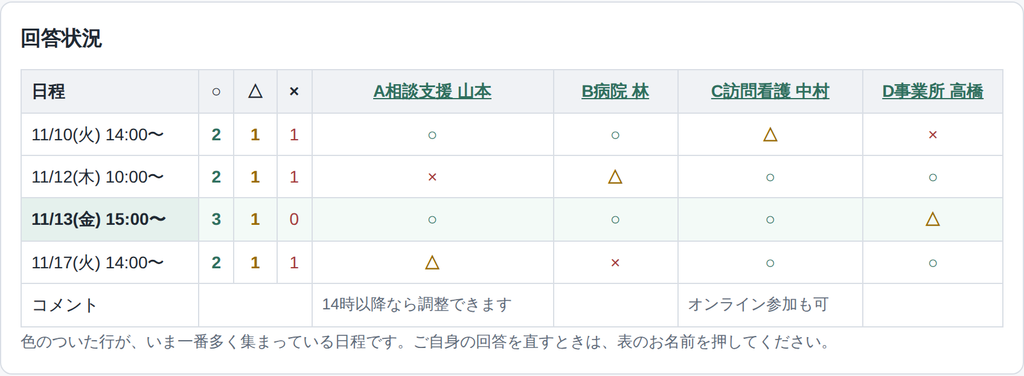
あとで予定が変わったら、表の自分の名前を押せば回答を直せます。
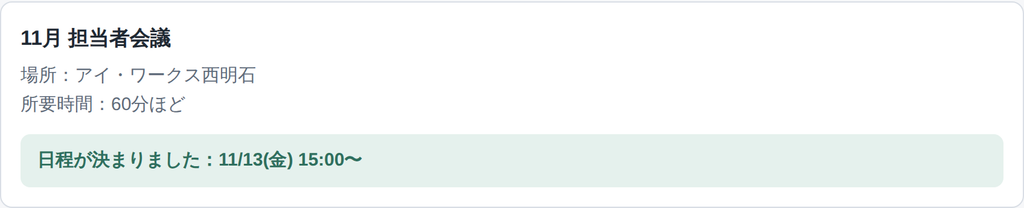
日が決まったら、作った側が日を選んで「確定を保存」を押します。答えた人のページの上に「日程が決まりました:11/13(金) 15:00〜」と出るので、ページを開き直せば決まった日が分かります。
受付を締め切ると、回答のフォームは消えて「回答の受付は締め切りました」と表示されます。
スタッフ側の使い方
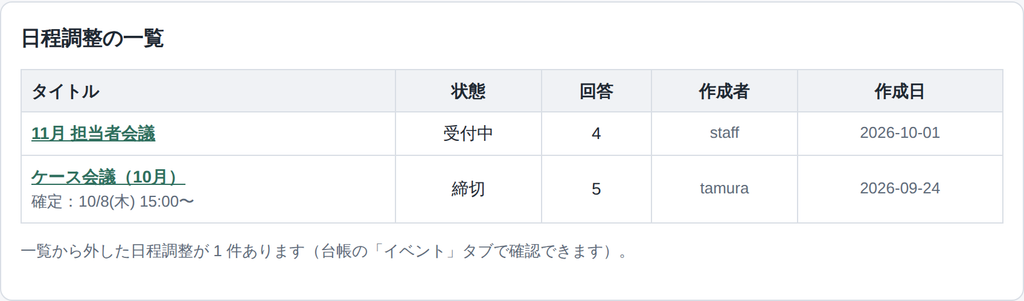
作るのはアイ・ワークスのスタッフです。会社のアカウントで管理用のページを開くと、作成のフォームと、これまでに作った日程調整の一覧が出てきます。
タイトルは「11月 担当者会議(ID:0123)」のように入れます。説明はなくても構いませんが、場所や所要時間を書いておくと、相手が予定を判断しやすくなります。候補の日は、日付と時刻を選んで「候補に追加」を押すと「11/13(金) 15:00〜」の形で1行ずつ入っていきます。欄に直接書き込んでも大丈夫です。
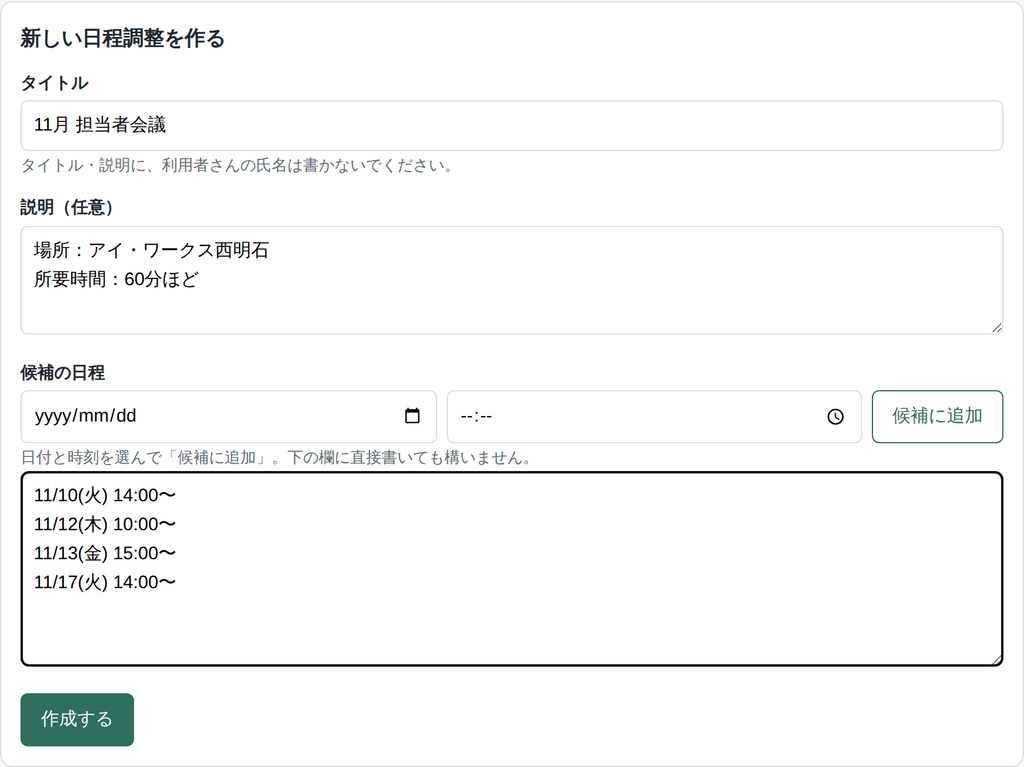
「作成する」を押すと、相手に送るURLが出ます。「コピー」を押して、メールやLINEに貼り付けて送れば準備は完了です。

あとは同じページで、回答の集まり具合を見ていきます。候補が足りなければあとから足せますし(すでに答えた人の欄には「-」と出ます)、答えがそろったら締め切って、日を確定する。会議が終わったら「一覧から外す」で一覧から消せます。
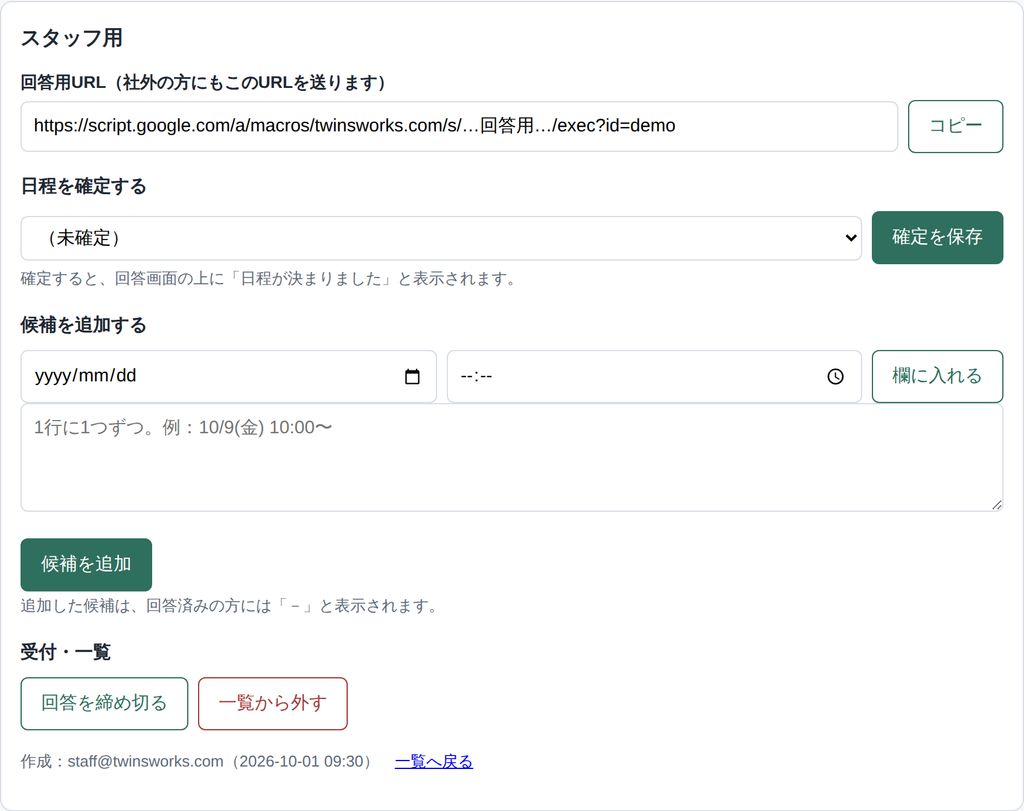
アイ・ワークスから担当者会議の日程のURLが届いたら、それがこのページです。
何がラクになるか?
いちばん大きいのは、返事を集めて表に書き写す作業がなくなることです。回答は1つの表に勝手に並んでいくので、参加する人の名簿と見比べれば、誰がまだ答えていないかもすぐ分かります。
一方で、決まった日を全員に知らせる連絡や、カレンダーへの登録は、これまでどおり人がやります。なかなか答えてくれない人への声かけも同じです。
調整さんとの違い
答える側から見れば、調整さんとほぼ同じです。違いが出るのは、作る側から見たときです。
日程調整を作れるのは、会社のアカウントを持つスタッフだけです。回答は会社のGoogleドライブにあるスプレッドシートに貯まり、誰がいつどの日程調整を作ったかもそこに残ります。
スタッフなら誰でも、ほかのスタッフが作った日程調整を一覧で見られます。担当者が休みの日でも、別のスタッフが回答状況を確かめられます。
個人情報のこと
答える人が入れるのは、名前と○△×、それと任意のコメントだけです。住所や電話番号を入れる欄はありません。
URLには推測できない32桁の英数字が入っているので、URLを知らない人はページを開けません。ただし、URLを受け取った人どうしは、お互いの名前と回答が見えます。ご本人やご家族が答えれば、その名前もURLを受け取った全員に見えます。
ただ、「11月 担当者会議」だけだと、今度はスタッフの側で誰の会議か分からなくなります。そこでアイ・ワークスでは、タイトルに利用者さんのIDを入れています。「11月 担当者会議(ID:0123)」のようにしておけば、スタッフには誰の会議かすぐ分かります。IDだけなら、URLを受け取った外の人には誰のことか分かりません。
作成・締切・確定・候補の追加・回答の削除といった操作は、会社のアカウントでログインしたスタッフしかできません。回答用のページからこうした操作を送られても、裏側で会社のアカウントかどうかを確かめて止める作りになっています。
回答が貯まるスプレッドシートは会社のGoogleドライブの中にあるので、社外の人は開けません。
どうやって作ったのか?
仕組みとしては、Googleのスプレッドシートと、Google Apps Script(スプレッドシートに付いている、小さなプログラムを動かす仕組み)で作っています。アイ・ワークスは全スタッフが会社のGoogle Workspaceのアカウントを持っているので、その中で動かせば、新しく契約するものはありません。
作ったのは、僕ではなくAI(Claude)です。うちではAIに係を分けて仕事を頼んでいて、今回は社内のアプリを作る係に、こう頼みました。
「1対1の予約はGoogleカレンダーでやっているけれど、複数人の予約には対応できない。調整さんのようなものを作りたい。カレンダーにしなくて良い」
すぐに作り始めるのかと思ったら、先に「答える人に社外の人は入りますか?」と聞かれました。ほかに、作るのは誰か、答え方は○△×か○×だけか、も聞かれています。
社外の人も入る、作るのはスタッフ誰でも、○△×で、と答えると、出てきた案は入口を2つに分ける形でした。社外の人はGoogleアカウントがなくても開ける「回答用」から答え、スタッフは会社のアカウントでしか開けない「管理用」から作る。中身は同じ1つの仕組みです。
作業の前には、Googleの公式の説明を読んで今の仕様を確かめていました。設計書の最後には、どのページをいつ確かめたかまで書いてあります。
出来上がってきたのは、設計書とコード、それに反映の手順書です。コードは900行ほど。手順書は、書いたものを読む人の目でチェックする別の係が一度読んで、「ここで手が止まる」という箇所を直してから届きました。
僕がやったのは、その手順書を見ながらスプレッドシートを作り、コードを貼り付け、設定して、ボタンを押したことだけです。
手順書の最後には動作確認の表も付いていて、「ログインしていない画面で回答用のURLを開く→スタッフ用の枠が出なければ成功」というふうに、何をしたら何が出ればいいのかが1行ずつ書かれていました。
途中で一度、作成画面が出るはずのところでエラーが出ました。画面を撮って見せたら、「開いたURLが違うかもしれない」から始まって、確かめる順番つきで原因の候補を挙げてくれ、上から順に確かめていったら動きました。頼んだのと同じ日のことです。
できないこと
決まった日が、参加する人のカレンダーに自動で入ることはありません。回答が来ても通知のメールは出ないので、作った側がページを開いて確かめます。
答えた人は表の横に並んでいくので、30人を超えるあたりから見づらくなります。担当者会議のように、数人から十数人で日を決める使い方に向いています。
答えた人の回答は、URLを知っている人なら誰でも直せます。本人かどうかは確かめていません。調整さんも同じです。
うちの事業所でもできる?
事業所でGoogle Workspaceを使っていれば、同じ仕組みで作れます。
日程調整に限らず、「毎回同じ手間をかけているな」と感じていることは、どの事業所にもあると思います。うちにとっては、担当者会議の日程決めがそれでした。
アイ・ワークスでは、福祉事業所向けに「DX導入のご相談」を受けています。初回の相談は無料です。何に時間がかかっているのか、話を聞くところから一緒にやります。
福祉事業所のみなさまへ
「この手間、なくせないかな」を
一緒に考えます
アイ・ワークスは、明石の福祉事業所です。日程調整のページのような小さな仕組みづくりから、ホームページの軽量化まで、自分たちの事業所で試してきたやり方をお伝えしています。
- 01初回の相談は無料
- 02困りごとを聞くところから
- 03今あるGoogle Workspaceで作る
お問い合わせフォームの「ご用件」で「DX導入のご相談」を選んでください。